# Guida a Maptio
Sezione in fase di scrittura
**Risorsa -** [Link pubblico a Maptio](https://maptio.extinctionrebellion.it/share/67d89abb508d2b007acdb754)
### Introduzione
*A cosa serve Maptio?*
- Trasparenza e accessibilità su struttura, ruoli e mandati
- Efficacia nel tenere traccia di cambiamenti della struttura e sapere chi contattare
*Con questo strumento rendiamo accessibili e aggiornati:*
- la struttura del gruppo
- i mandati dei gruppi e dei ruoli
- chi detiene un ruolo
- policy e accordi
### Visualizzare Maptio
Per visualizzare Maptio, trovi il link nell'*header* di TownSquare (canale mattermost principale):
[](https://wiki.extinctionrebellion.it/uploads/images/gallery/2026-03/4-glassfrog-pptx.png)
Quando apri Maptio dal link pubblico, vedrai qualcosa del genere:
[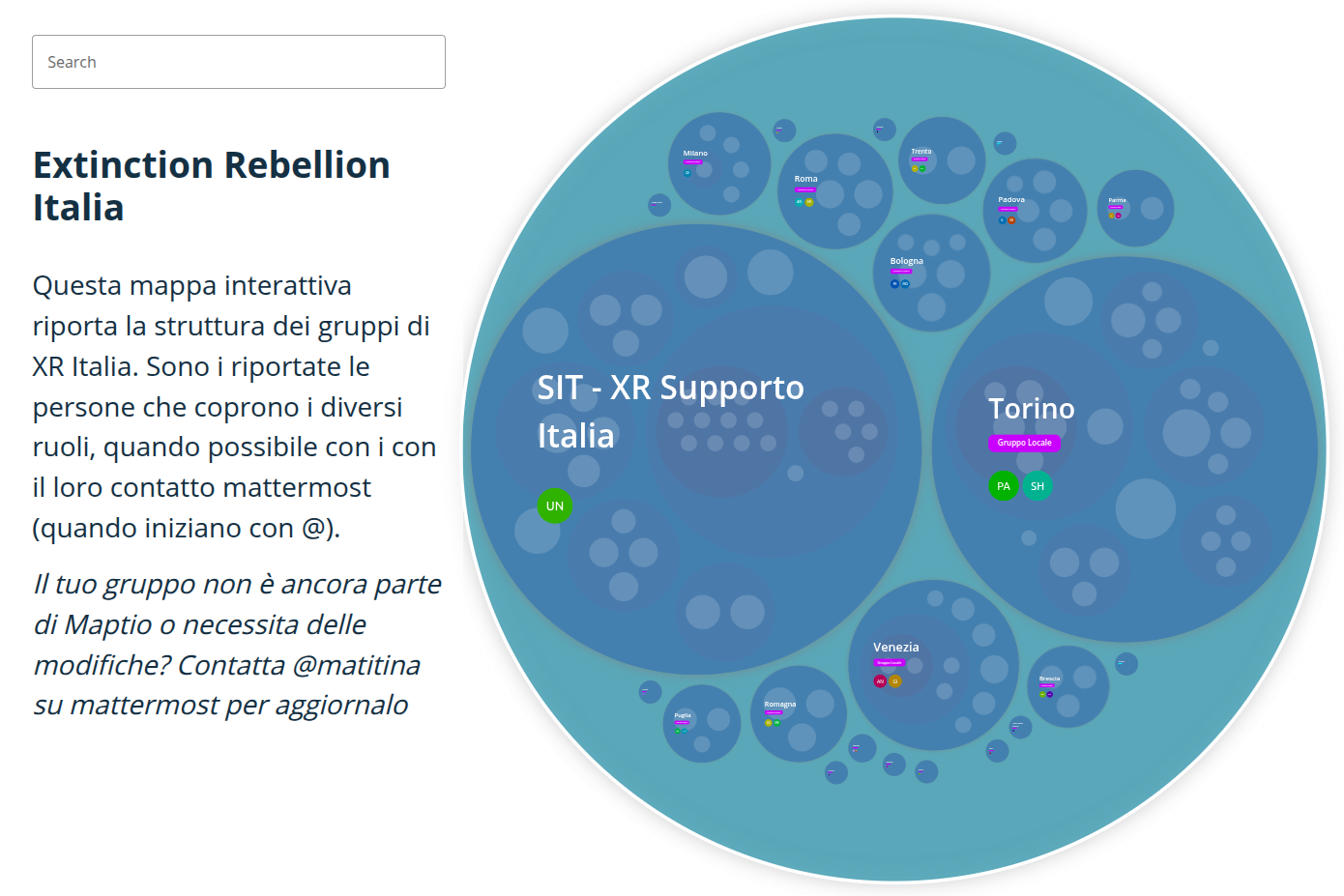](https://wiki.extinctionrebellion.it/uploads/images/gallery/2025-11/image.png)
Su **Maptio** sono riportati:
- Destra: ***cerchi*** (*gruppi* e *ruoli operativi*) e ***referenti** (coordinamenti)*
- Sinistra: ***mandati*** e altre informazioni utili dei cerchi
[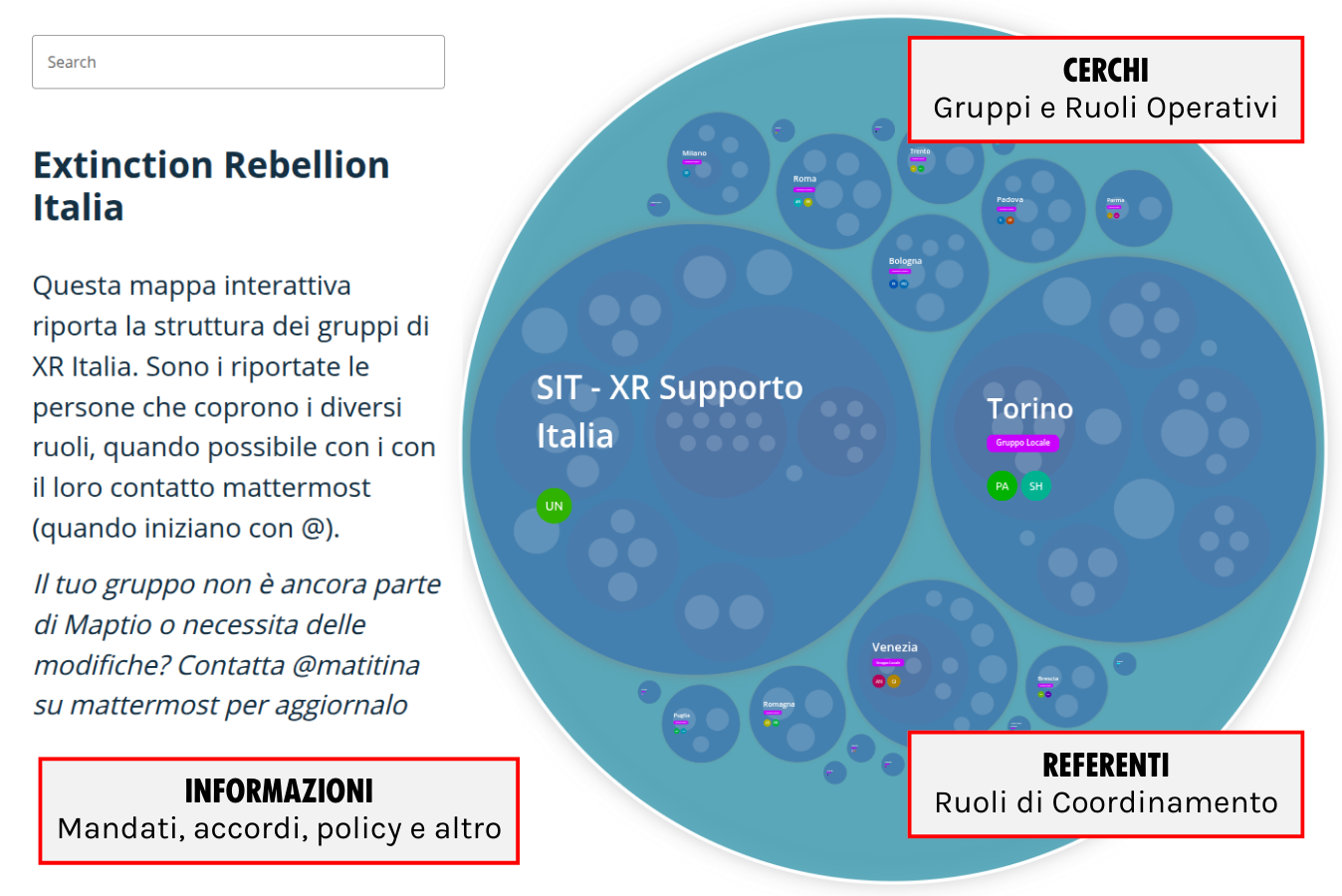](https://wiki.extinctionrebellion.it/uploads/images/gallery/2026-03/4-glassfrog-pptx-2.png)
Per navigare su Maptio puoi e cercare il tuo gruppo locale:
- **Selezionare** i cerchi e sottocerchi per esplorare la struttura
- **Digitare** il nome del cerchio che stai cercando nella barra in alto a sinistra *"Search"*
[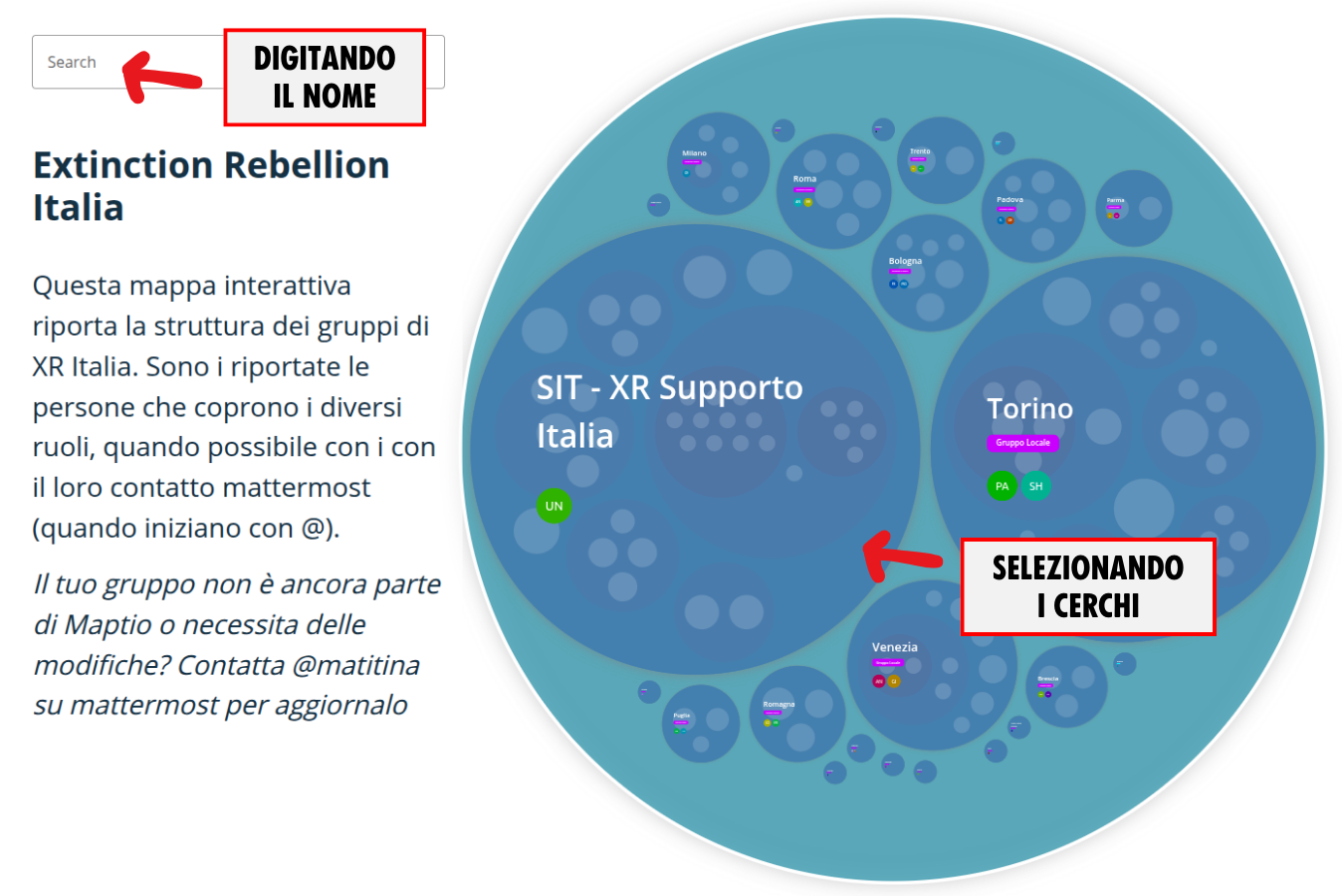](https://wiki.extinctionrebellion.it/uploads/images/gallery/2026-03/4-glassfrog-pptx-3.png)
Usare la barra di ricerca può essere utile per trovare il cerchio del proprio gruppo locale o il contatto della referente di un cerchio specifico, ma occorre **attenzione ai cerchi omonimi** - ad esempio tutti i gruppi che si chiamamo *Media*.
#### Cerchi
I cerchi sono formati da un certo numero di persone che si occupano di un argomento specifico (come può essere il gruppo Presentazioni per un gruppo locale, o il sottocerchio Stampa per il gruppo Media), mentre i ruoli sono dei compiti specifici di cui si occupano una o più persone all’interno del cerchio. Ad esempio, il ruolo “responsabile sito” per il gruppo Tech o il ruolo di “coordinatore interno” in un gruppo locale.
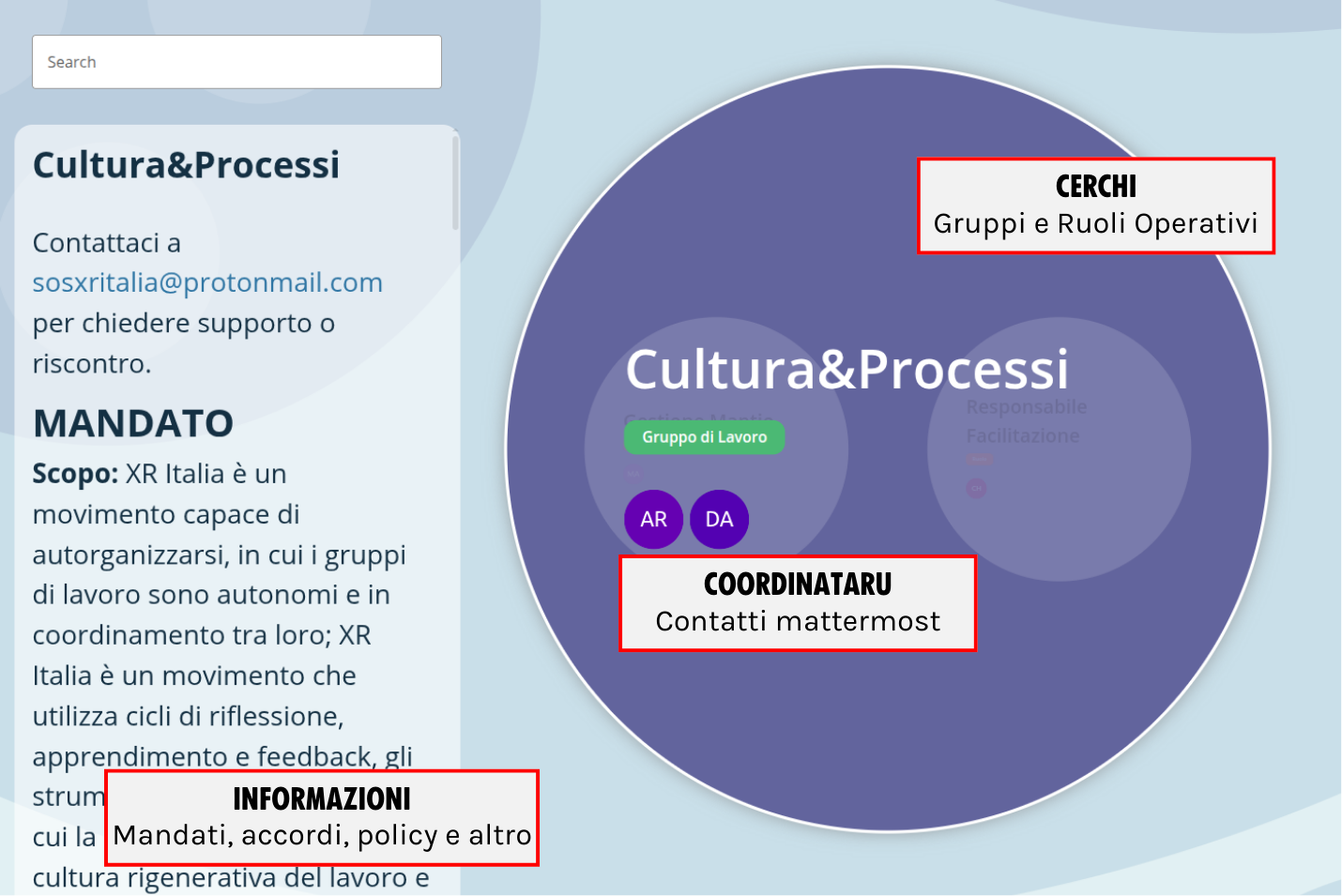
Vediamo il cerchio di un gruppo di lavoro (*Cultura&Processi*).
[](https://wiki.extinctionrebellion.it/uploads/images/gallery/2026-03/sportello-sao-maptio.png)
Sulla sinistra è riportato il **mandato** del gruppo e altre informazioni (come il contatto mail, in questo caso). Per leggere l’intero mandato scorrere la schermata con il cursore.
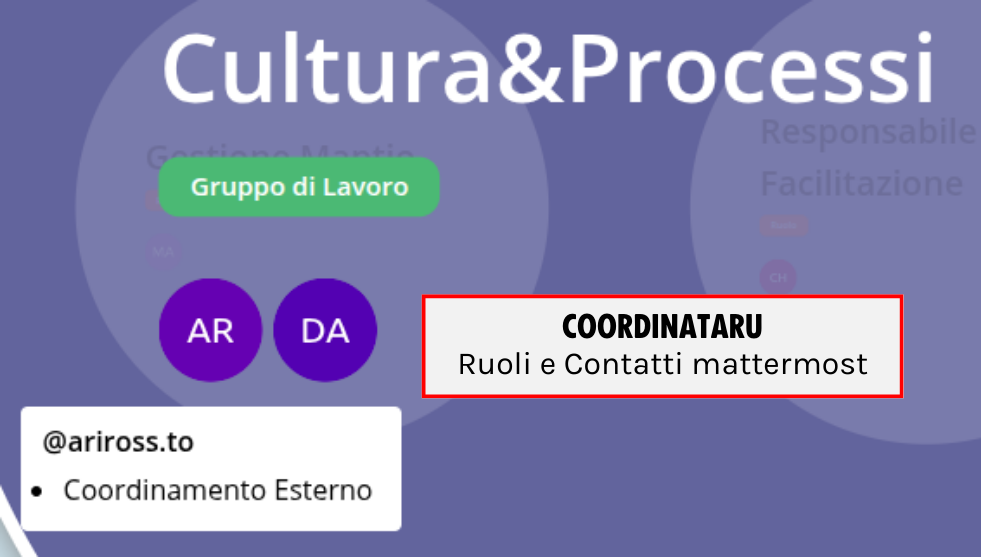
Sulla destra sono riportati i **contatti mattermost delle coordinatrici** del gruppo, e la rappresentazione a cerchi con i cerchi più interni che rappresentano i **ruoli o i sotto-gruppi** all'interno del gruppo di lavoro. Per leggere il il ruolo e il contatto mattermost basta spostare il cursore sul pallino.
[](https://wiki.extinctionrebellion.it/uploads/images/gallery/2026-03/sportello-sao-maptio-1.png)
Ad oggi, nella visualizzazione pubblica non sono riportati i mandati di CI/CE
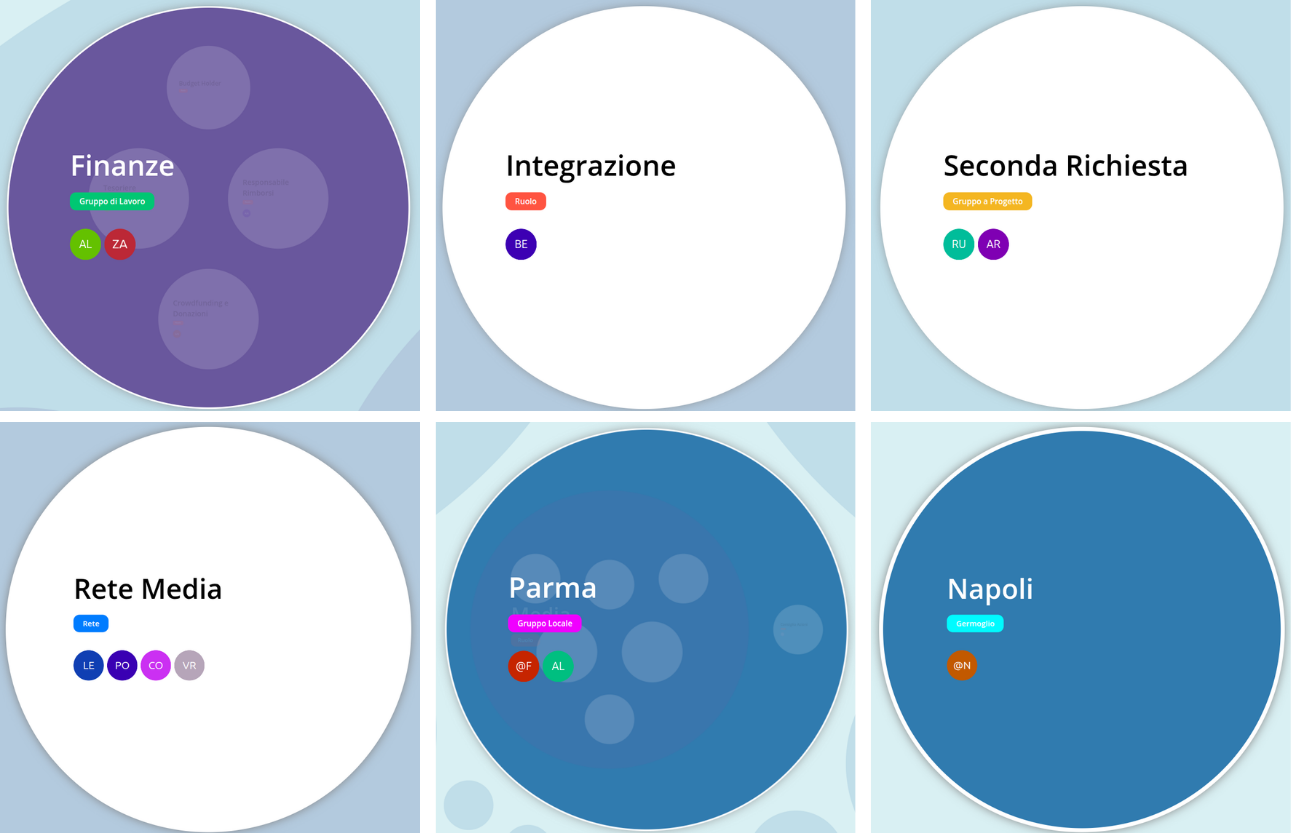
Navigando tra i cerchi si trovano i ruoli operativi con il loro mandato e le persone a cui il ruolo è assegnato
Esempio
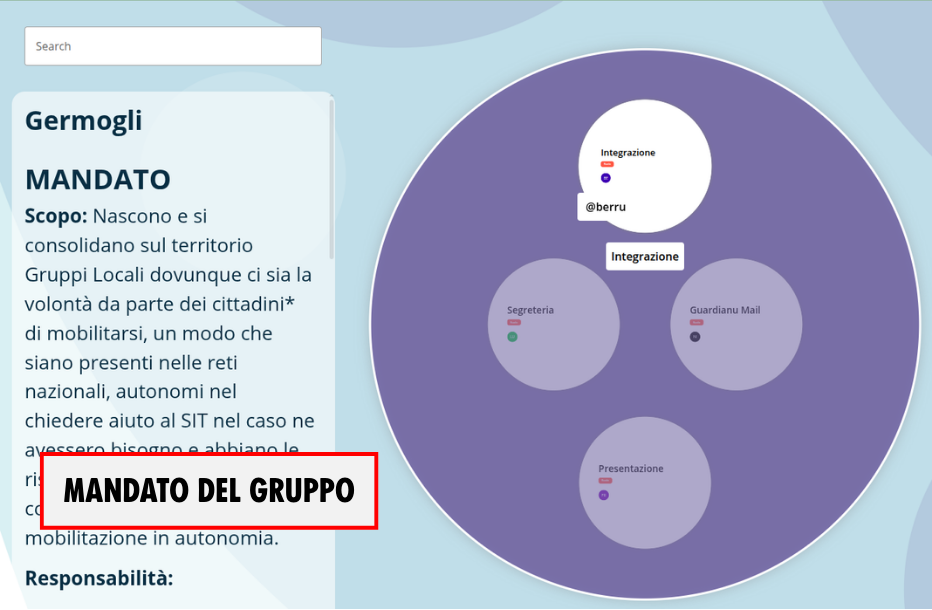
Ad esempio: il gruppo di lavoro Germogli, all'interno del SIT, con il mandato riportato sulla sinistra e 4 ruoli operativi al suo interno. Selezionando i ruoli si può leggere il loro mandato e vedere a chi è assegnato il ruolo.
[](https://wiki.extinctionrebellion.it/uploads/images/gallery/2026-03/sportello-sao-maptio-2.png)
Esempio
[](https://wiki.extinctionrebellion.it/uploads/images/gallery/2026-03/sportello-sao-maptio-4.png)
Le credenziali di accesso vanno richieste al gruppo Tech.
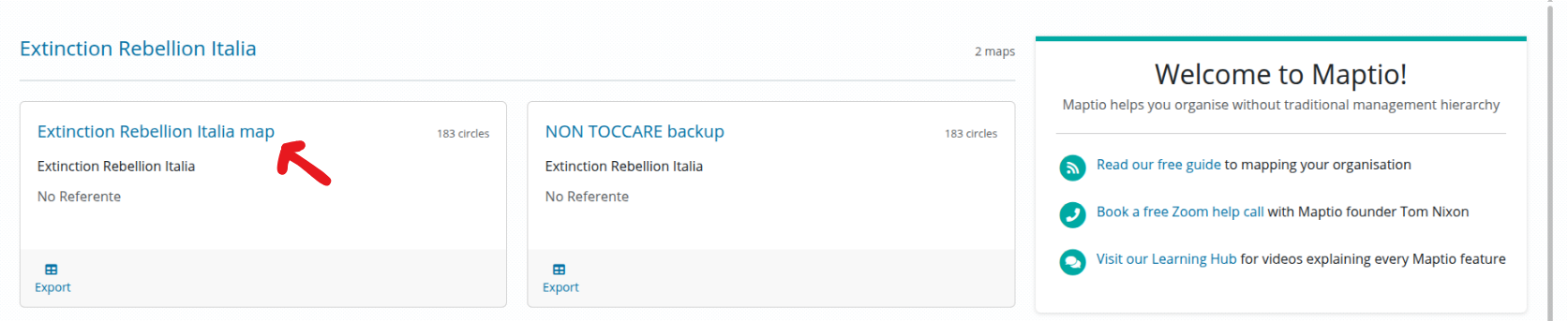
Dopo aver fatto l'accesso, schiacciando su “**Extinction Rebellion map**” si arriva alla struttura a cerchi analoga alla modalità di visuliazzazione vista sopra.
[](https://wiki.extinctionrebellion.it/uploads/images/gallery/2026-03/sportello-sao-maptio-5.png)
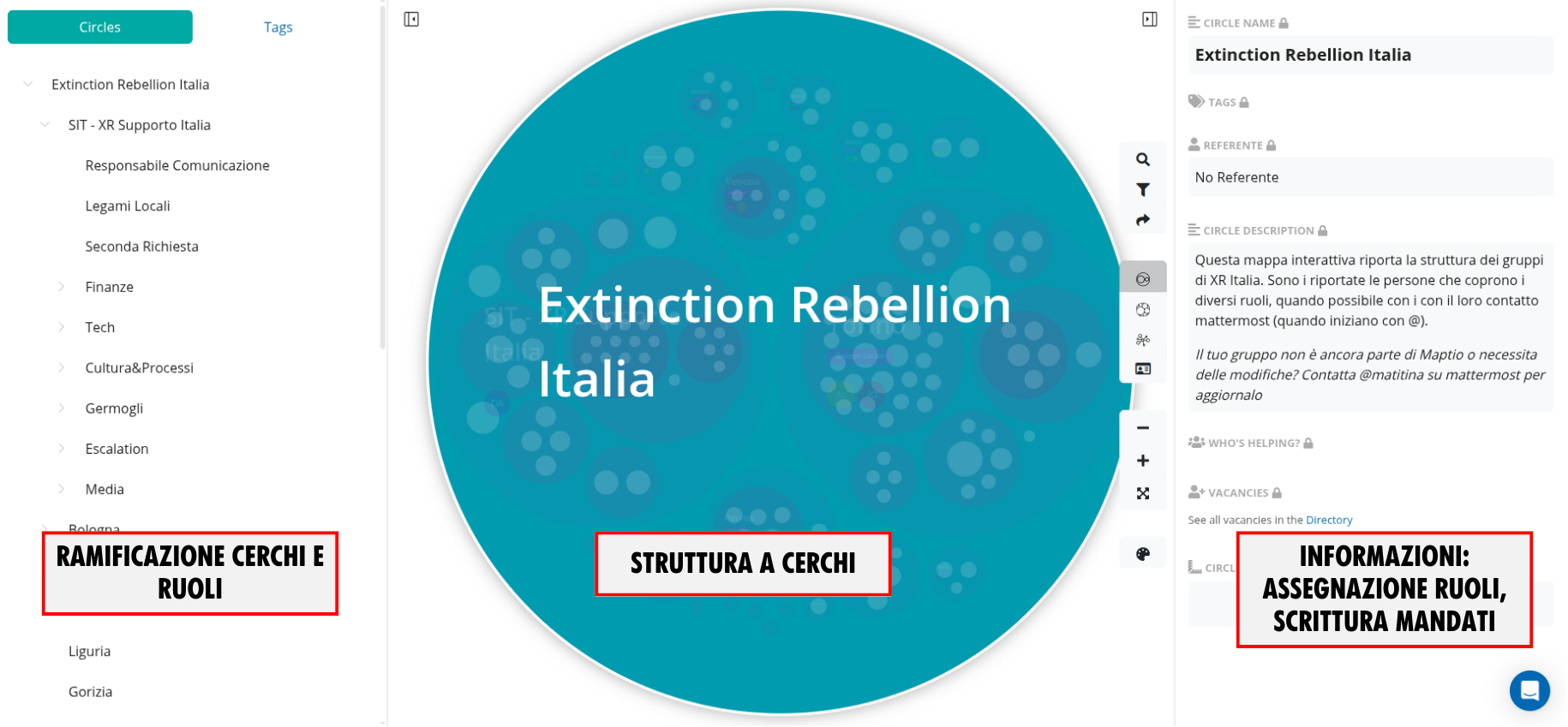
È possibile navigare nella struttura direttamente schiacciando sui diversi cerchi, come nella modalità di visualizzazione pubblica, oppure nella ramificazione sulla sinistra.
[](https://wiki.extinctionrebellion.it/uploads/images/gallery/2026-03/sportello-sao-maptio-7.png)
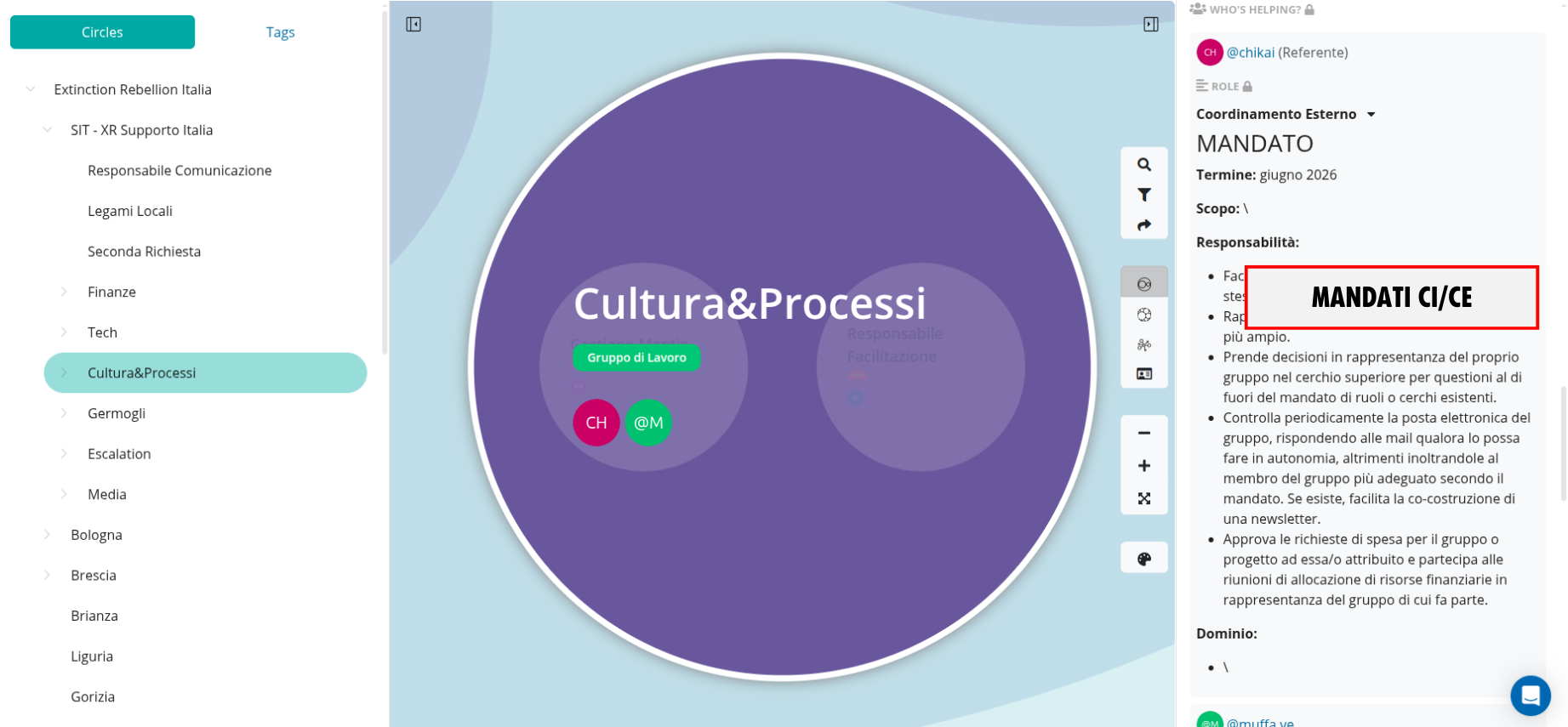
Tramite l'accesso alla piattaforma, è possibile visualizzare anche i mandati di CI e CE.
[](https://wiki.extinctionrebellion.it/uploads/images/gallery/2026-03/sportello-sao-maptio-6.png)
### Modificare Maptio
Per fare delle modifiche serve accedere al proprio account (vedi la sezione precedente) e avere un account ADMIN.
**ADMIN:** Possono modificare tutta la struttura e aggiungere persone. Questo permesso è attivato per le persone che hanno il ruolo specifico di gestire il Maptio, 1 massimo 2 persone per gruppo locale.
Il gruppo Tech sta lavorando per permettere una tipologia diversa di accesso in modifica (il vecchio *Circle Lead* di *Glassfrog*).
#### Creare un nuovo cerchio
Per creare un nuovo cerchio:
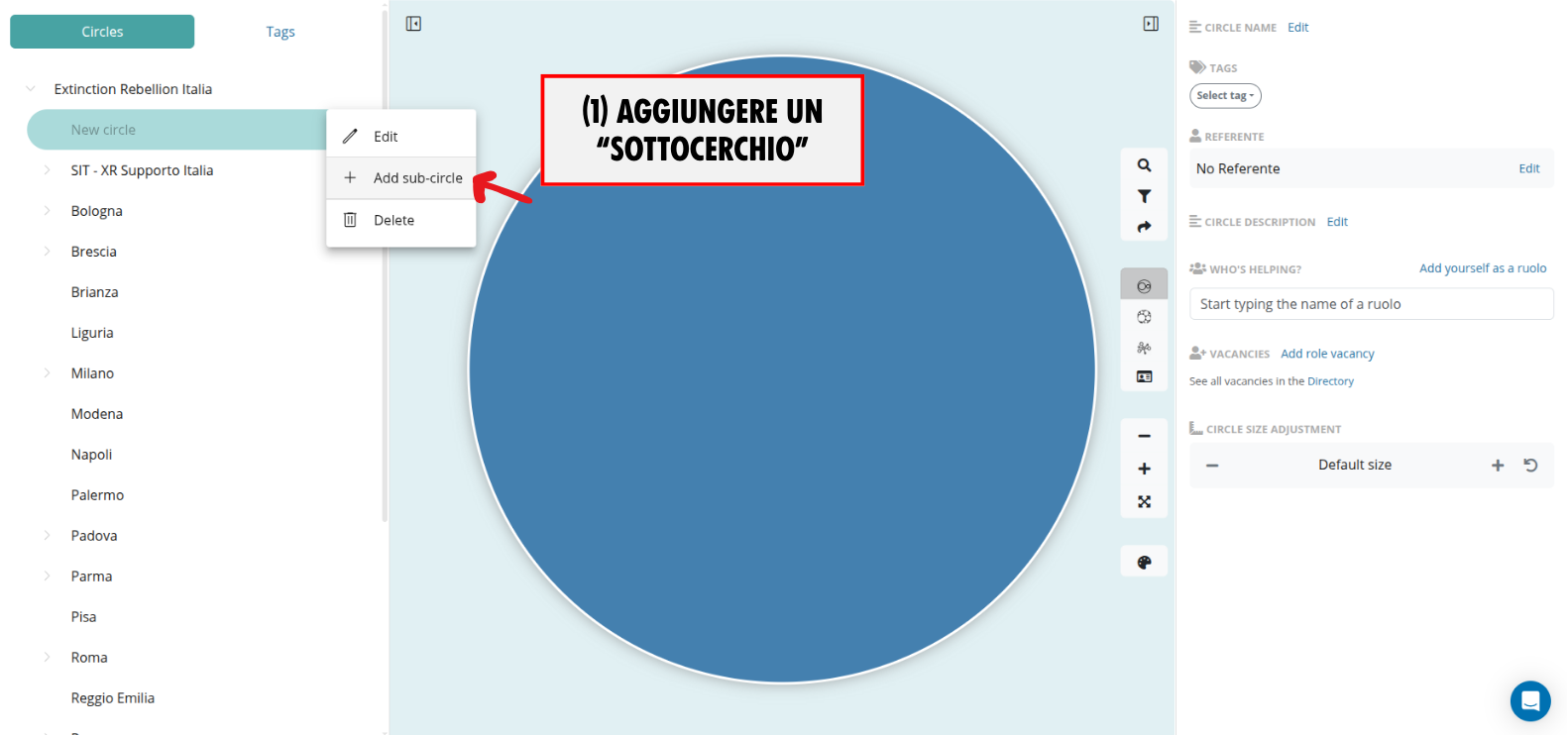
1. **Spostarsi nel cerchio più esterno:** il cerchio del gruppo locale per creare un gruppo di lavoro di un gruppo locale, il cerchio Extinction Rebellion Italia per creare un nuovo gruppo locale.
2. **Schiacciare i tre punti** di fianco al nome del cerchio nella sezione a sinistra
3. **Selezionare "Add sub-circle"** (*aggiungere un sotto cerchio*)
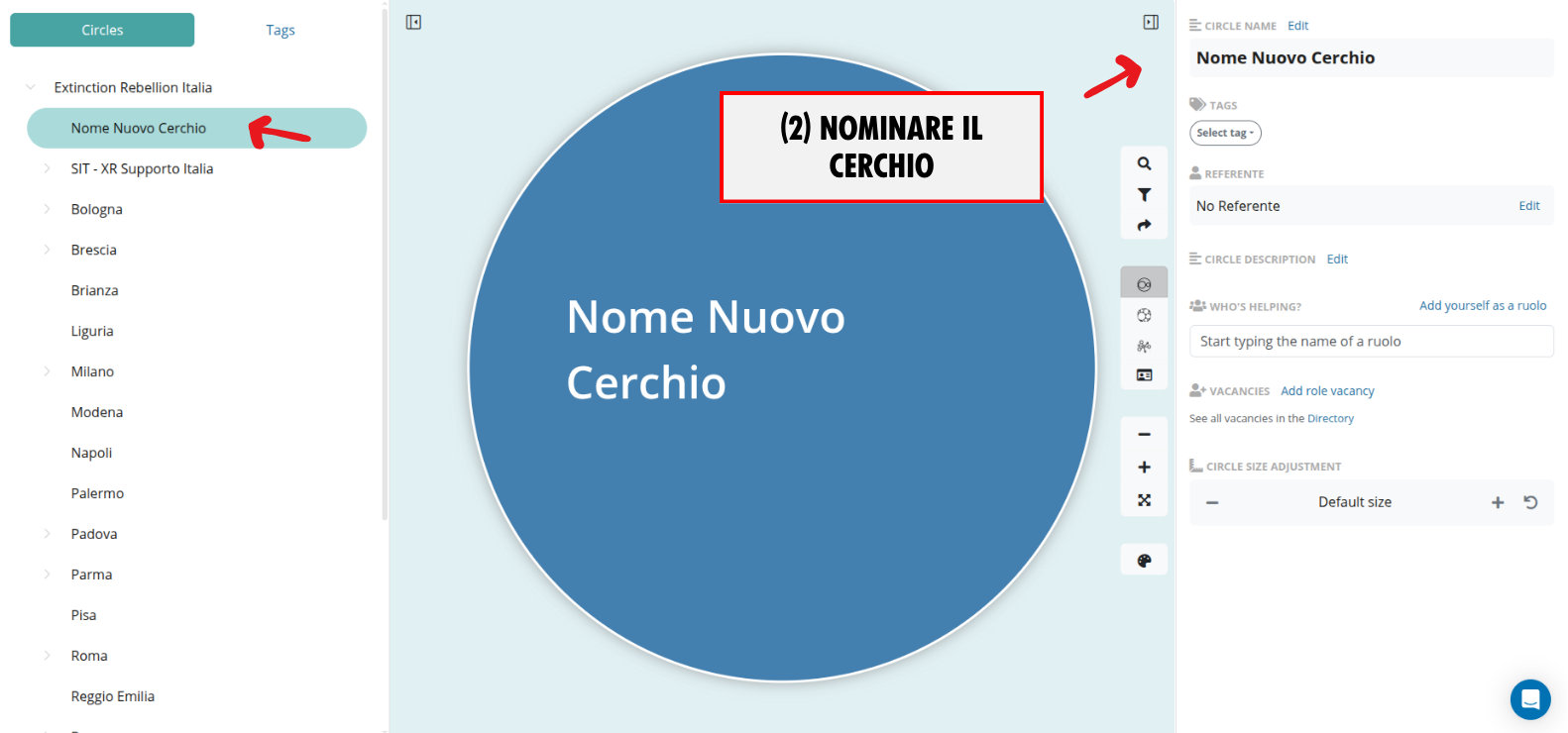
4. **Nominare il cerchio** nella sezione laterale sinistra o in alto nella sezione a destra "Circle Name"
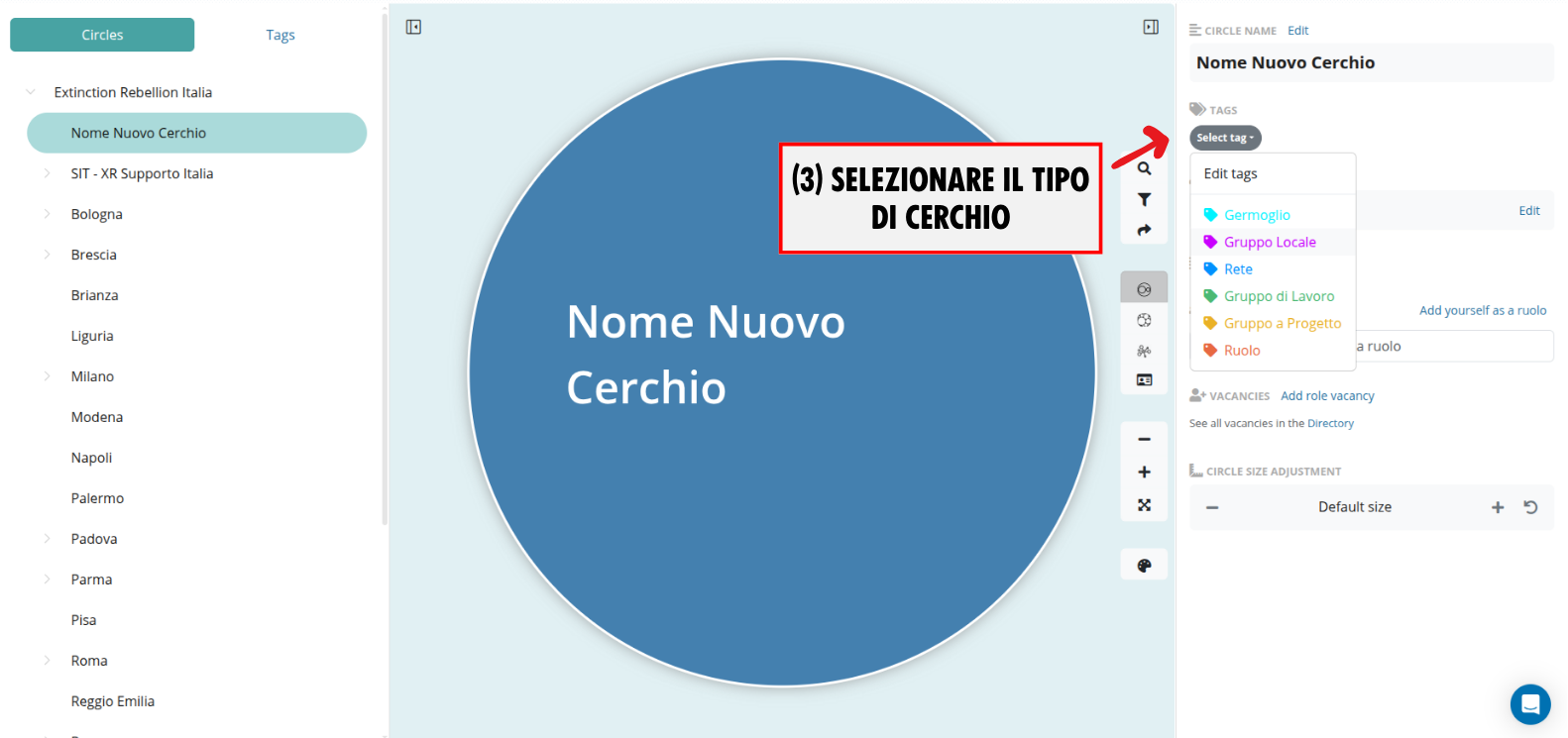
5. **Selezionare la tipologia di cerchio** applicando l'etichetta (gruppo locale, ruolo...) schiacciando su "Select tag"
[](https://wiki.extinctionrebellion.it/uploads/images/gallery/2026-03/sportello-sao-maptio-8.png)
[](https://wiki.extinctionrebellion.it/uploads/images/gallery/2026-03/sportello-sao-maptio-9.png)
[](https://wiki.extinctionrebellion.it/uploads/images/gallery/2026-03/sportello-sao-maptio-10.png)
#### Assegnare i Ruoli
Vecchie indicazioni relative a Glassfrog
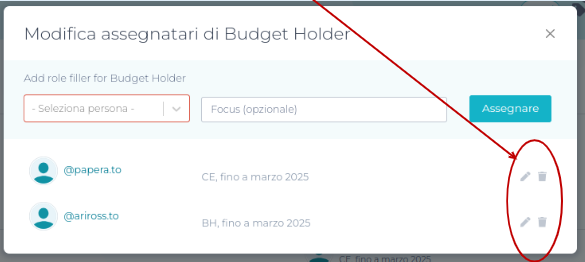
**Modifica dell’assegnazione di un ruolo**

Modificare o rimuovere l’assegnazione
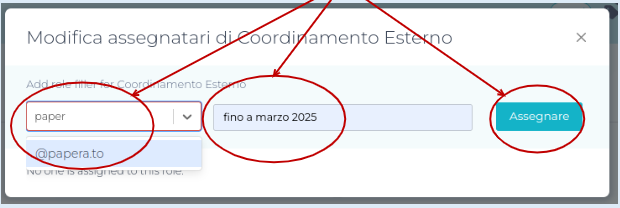
Assegnare il ruolo a una nuova persona
**AGGIUNGERE RIBELLI AL GLASSFROG**
*Per aggiungere un\* ribelle*
1. *Barra laterale*
2. *Admin*
3. *Organization Members*
4. *Invite New Member*
5. *Inserire nickname mattermost e email*
6. *Invite*
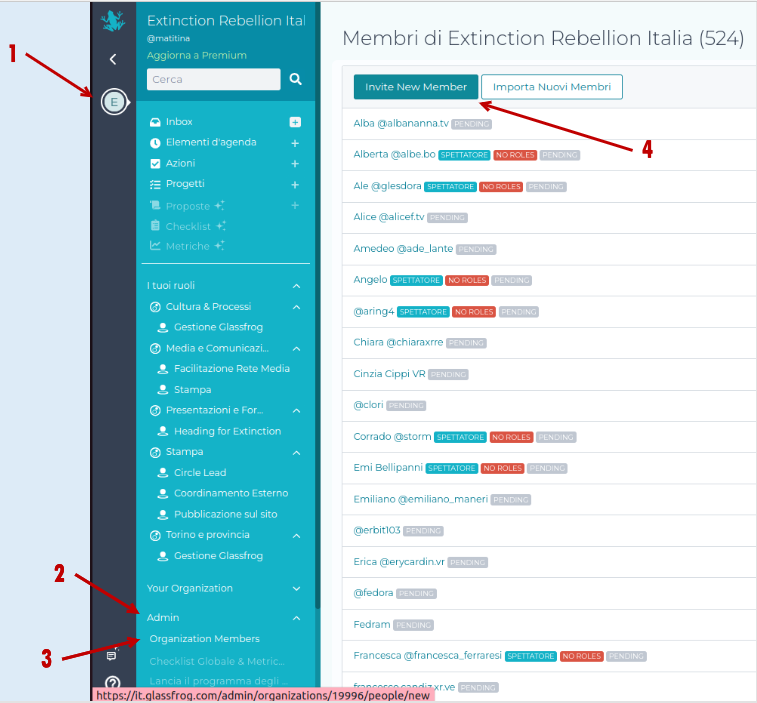
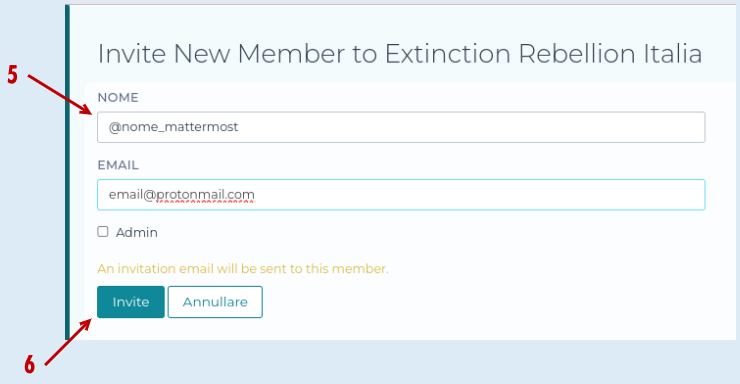
*Al ribelle aggiunt\* arriverà una mail per attivare l’account - in alcuni casi se questo non viene fatto, l’account si auto-elimina dopo 30 giorni.*
*Come creare un sottocerchio?*
Immaginiamoci di essere XR Pavia e volere creare il Gruppo Azione:
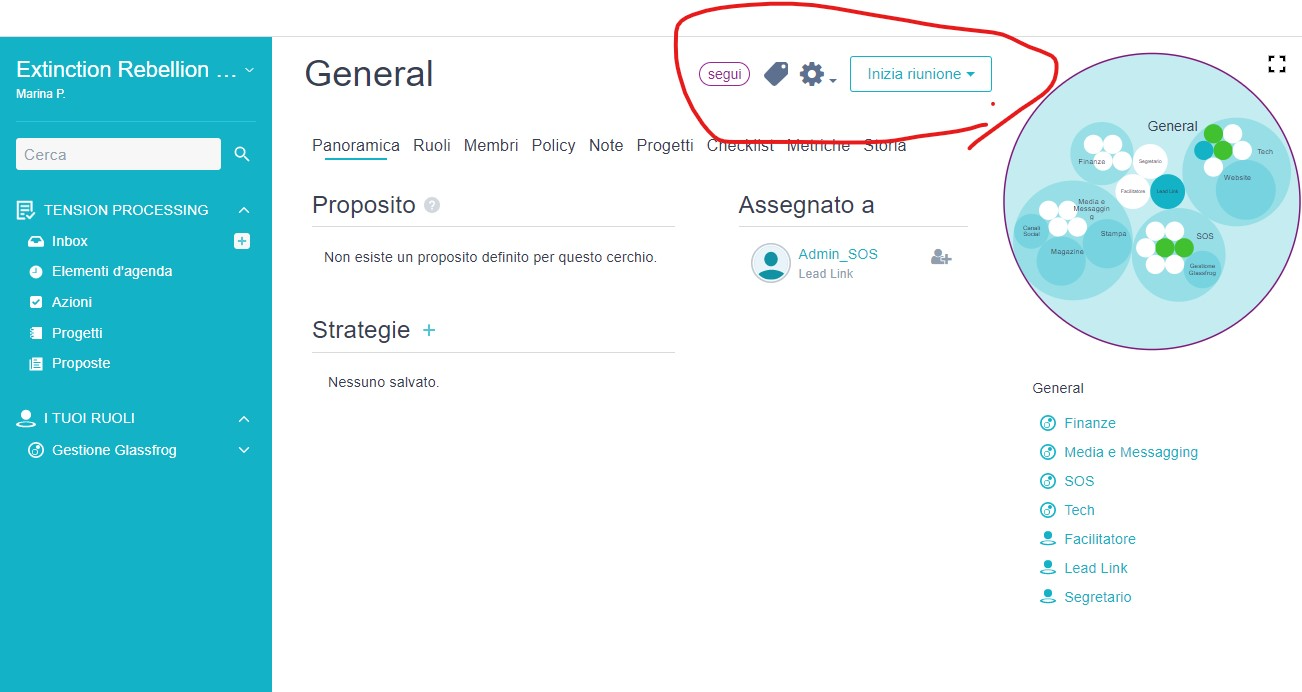
Clicco Inizio una riunione → governance e si aprirà questa casella:
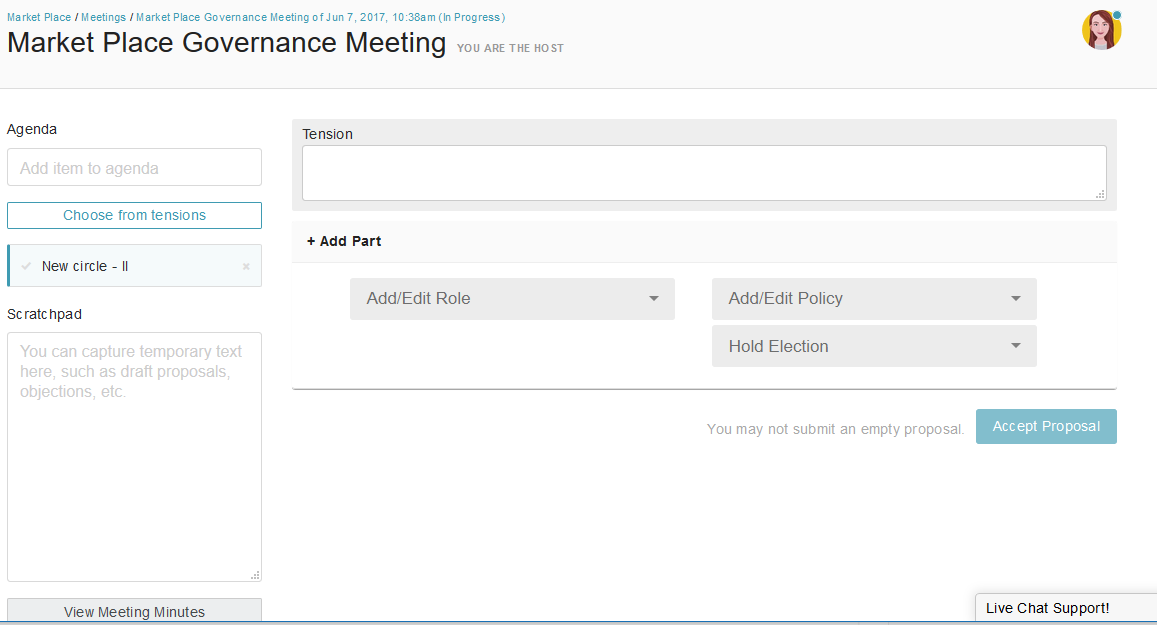
Questa è la schermata da cui si possono creare ruoli e sottocerchi con i propri mandati e domini, oltre che eleggere i coordinatori esterni e interni e modificare i sottocerchi.
Per prima cosa bisogna scrivere un elemento in agenda (in alto a sinistra)
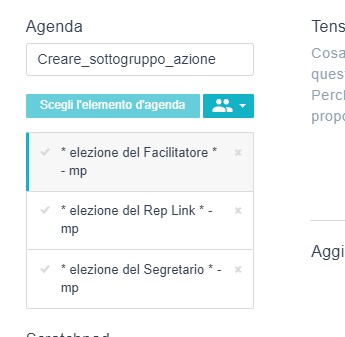e cliccare su “scegli l’elemento in agenda”
Per creare un sottocerchio:
Cliccare Aggiungi/modifica ruolo -> nuovo ruolo/cerchio
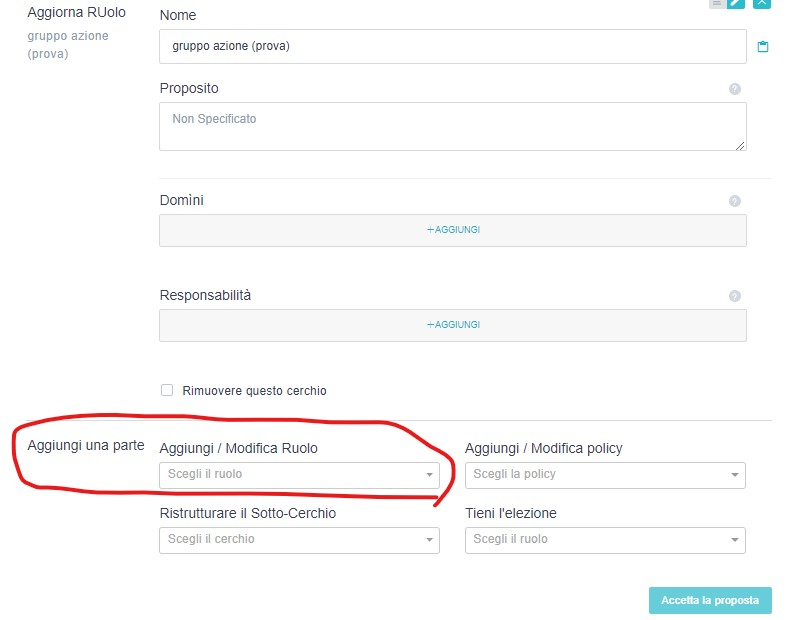
Si aprirà questo: 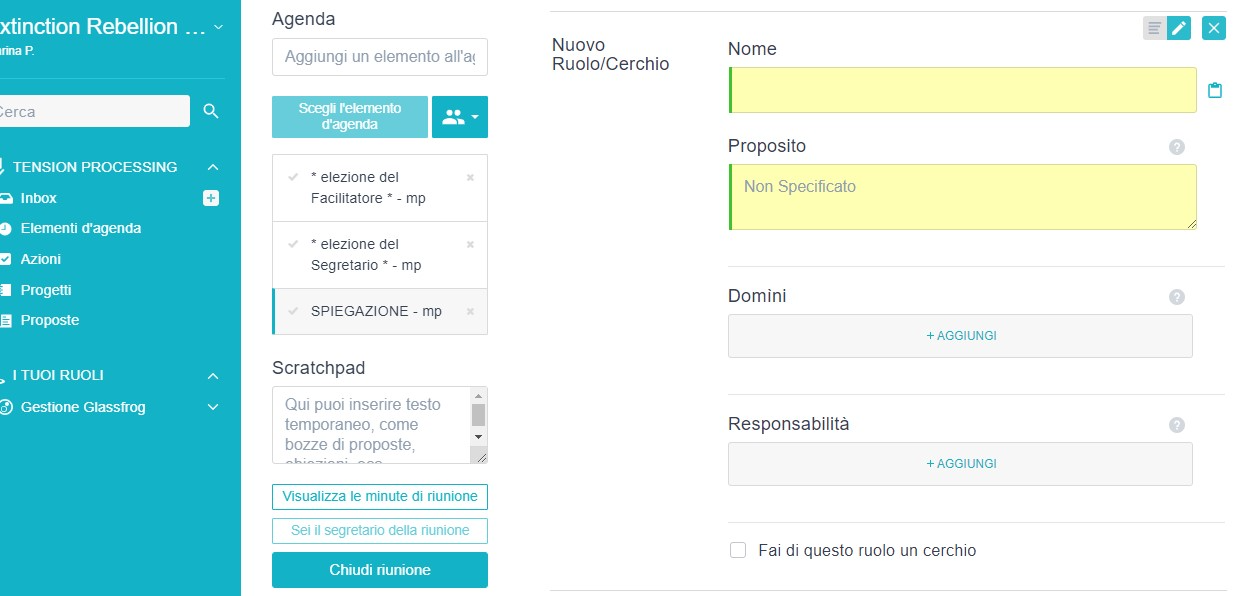
Dove è possibile scrivere il nome, il proposito, eventuali domini e le responsabilità del sottocerchio che si intende creare.
Selezionando la casella “fai di questo ruolo un cerchio”, verrà creato sottocerchio in cui poi si potrà definire coordinatori interni e esterni e aggiungere i membri che ne fanno parte. Non selezionandola invece rimarrà un semplice ruolo all’interno del cerchio e potrà essere occupato da una o più persone.
Quindi, se stessi gestendo XR Pavia e volessi creare il Gruppo Azione farei:
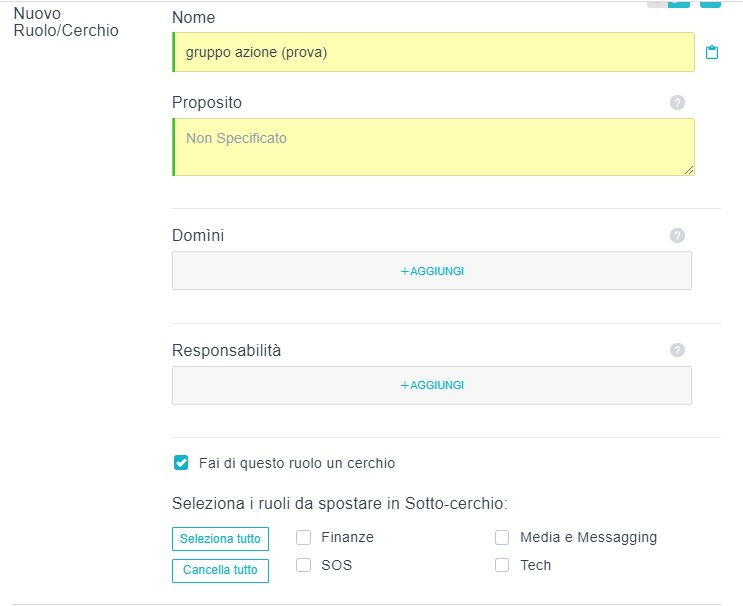
Cliccando “fai di questo ruolo un cerchio” potrei anche eventualmente spostare un altro cerchio all’interno del nuovo cerchio “azione”.
A questo punto accetto la proposta e creo il sottocerchio (se non lo visualizzate subito ricaricate la pagina).
*Creare un ruolo*
Per creare un ruolo, basterà rifare lo stesso procedimento senza cliccare “fai di questo ruolo un cerchio”.
Per fare sì che il ruolo che si aggiunge sia all’interno del sottocerchio voluto, basta selezionare quel cerchio prima di aprire il meeting:
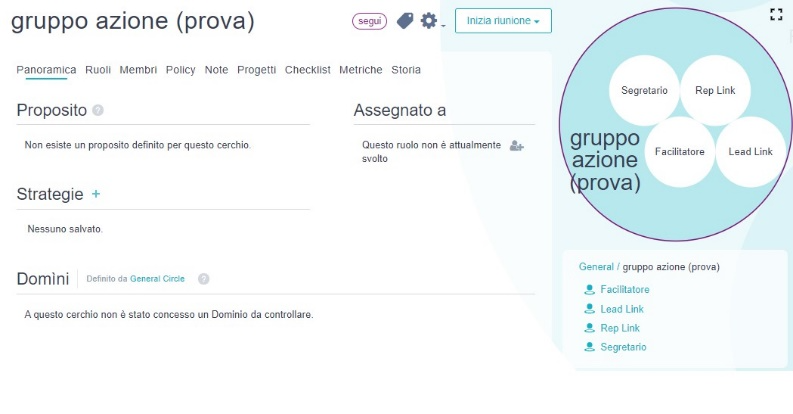
Da questa schermata per esempio, dove ho a destra il cerchio del gruppo azione, potrò creare e modificare ruoli all’interno del cerchio azione.
Ex: Creazione del ruolo “Coordinatore Interno” all’interno del gruppo azione di Pavia:
Inizia la riunione -> governance ->
Aggiungi un elemento in agenda: “creare coordinatore interno”.
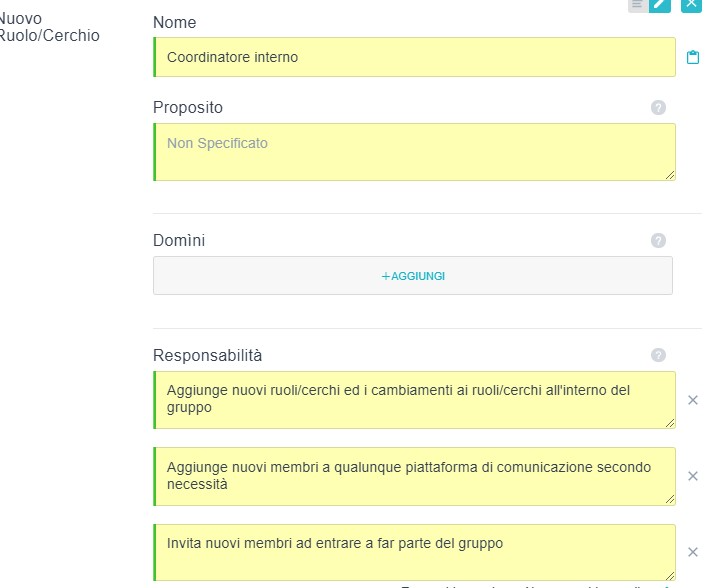
Una volta aggiunte tutte le responsabilità, si accetta la proposta e comparirà il nuovo ruolo “coordinatore interno”.
*Come aggiungere una persona a Glassfrog?*
Cliccare in alto a sinistra la scritta “Extinction Rebellion”: si aprirà una barra dove trovo “Membri dell’Account”
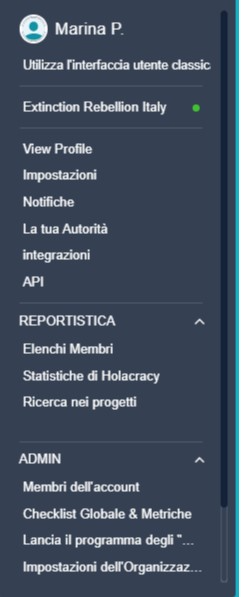
Selezione. Da qui si apre una schermata in cui sono elencati tutti i membri dell’account e è possibile aggiungerne di nuovi.
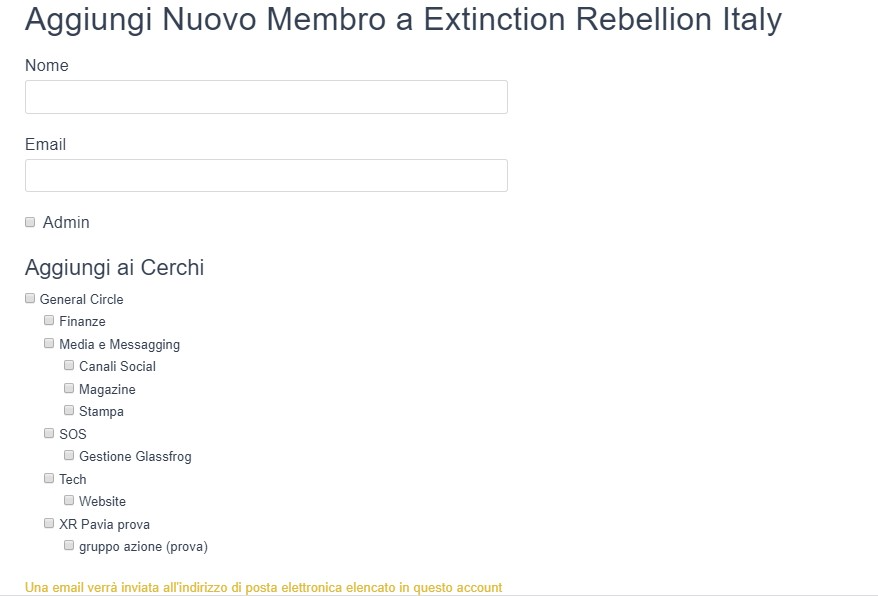
Per aggiungere un membro bisogna aggiungere nome, email. Si può poi aggiungere come membro ai cerchi di cui fa parte.
*Come dare ad una persona un ruolo?*
*(*I ruoli possono essere assegnati solo alle persone che prima sono state inserite al glassfrog, come spiegato sopra)
Per vedere tutti i ruoli all’interno di un cerchio è sufficiente cliccare “ruoli”
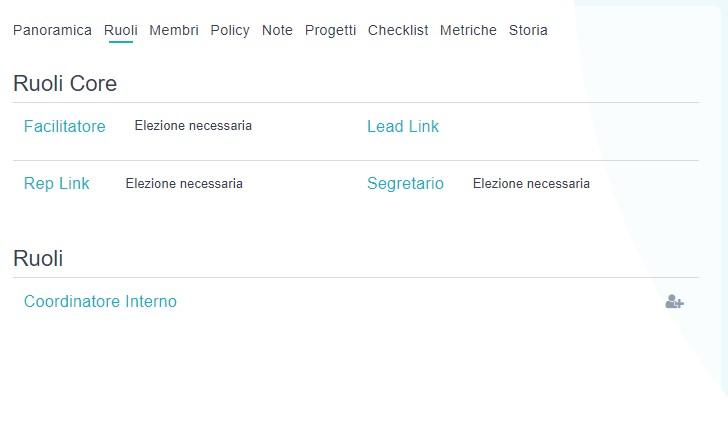
I ruoli che vengono creati automaticamente per ogni sottocerchio sono: Facilitatore, Segretario, Lead Link e Rep Link. Il rep link rappresenta il coordinatore esterno, il lead link non coincide con nessuno dei nostri ruoli, ma è un ruolo utile perché il Lead Link ha il potere di admin all’interno del cerchio.
1. Aggiungere una persona a un ruolo che abbiamo creato noi (ex: coordinatore interno). Basta cliccare sull’icona con la persona+ e selezionare la persone che ricopre quel ruolo
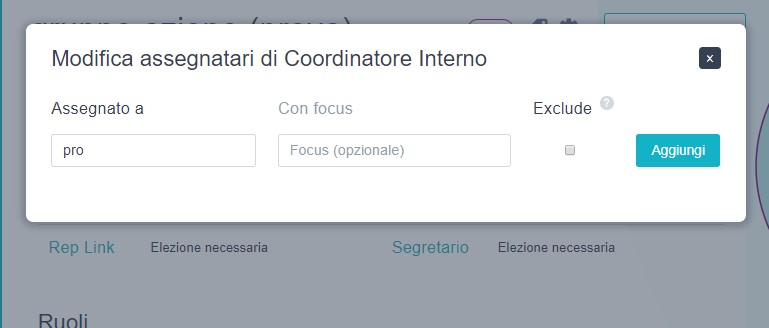
2. Assegnare ruolo di segretario, facilitatore e rep link:
Si apre una riunione di governance, si aggiunge un elemento in agenda (come spiegato sopra)
Si seleziona “Tieni l’elezione” -> Si potrà scegliere tra Rep Link, Facilitatore e Segretario
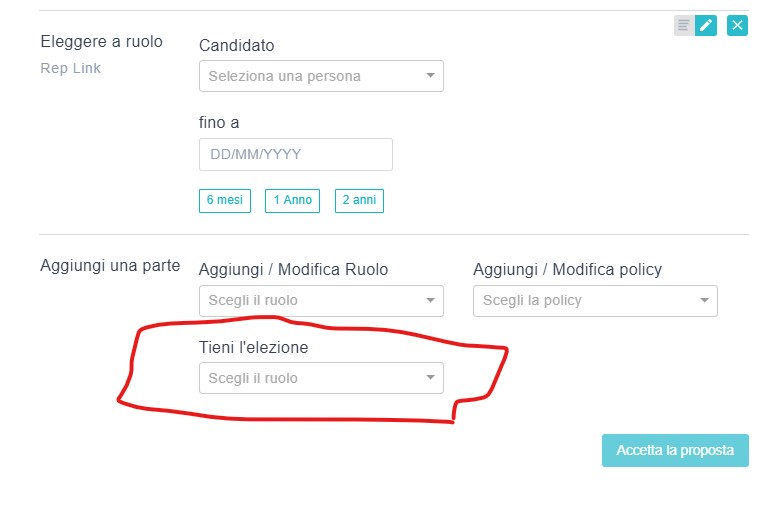
In questo caso ho selezionato il Rep Liink (il coordinatore esterno) e posso selezionare una persona e assegnare fino a quando ricoprirà quel ruolo.
3. Assegnare il Lead Link.
Pur non corrispondendo a nessun ruolo specifico, assegnare questo ruolo è molto utile perché il Lead Link ha il potere di creare sottocerchi e ruoli, modificare i mandati e aggiungere le persone ai ruoli. Il ruolo di lead link viene assegnato dal cerchio più esterno (ex: per il gruppo azione di XR Pavia, il lead link sarà assegnato dal cerchio “XR Pavia”)
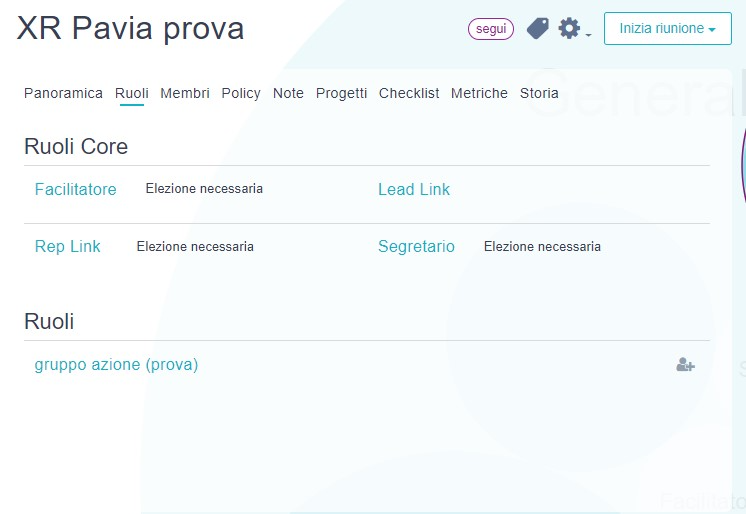
Cliccando l’icona con la persona andrò ad assegnare il Lead Link.
*Modificare un sottocerchio, aggiungendo domini o responsabilità/ eliminare un sottocerchio*
Per fare una di queste operazioni bisogna aprire una riunione di governance e cliccare “Aggiungi modificare ruolo” -> e poi selezionare il ruolo che si vuole modificare.
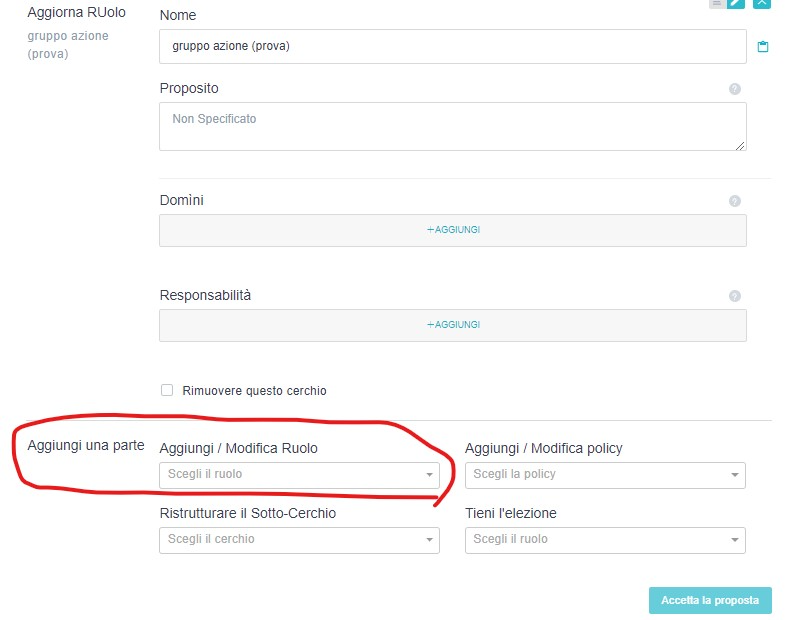
Per esempio, se volessi assegnare al gruppo azione un proposito cliccherei “modifica gruppo-> azione” e mi si aprirebbe la possibilità di scriverlo.
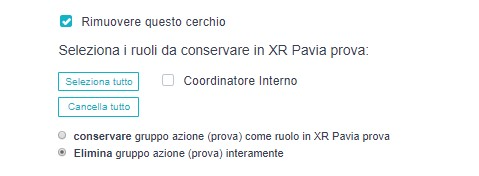
Cliccando “rimuovere questo cerchio” è possibile eliminare il cerchio.
E’ possibile o conservare il sottocerchio come ruolo, oppure eliminarlo completamente. Inoltre è possibile scegliere quali ruoli non cancellare.
*Aggiungere i membri:*