***XR Global Media Library** è un archivio digitale pubblico di foto, video, grafiche e altri materiali condiviso a livello globale dai gruppi XR. Si può accedere all’archivio pubblico attraverso questo link:* [*XR Global Media Resources Public*](https://show.pics.io/xr-global-media-resources)
*Questa guida è pensata per l’utilizzo e il contesto di XR Italia. Trovi la guida alla libreria data da XR Global a qui:* [*Global Media Archive Workflow \[EN\]*](https://cloud.extinctionrebellion.it/index.php/s/9j4Q889sWLRc895)
### 1. Struttura della Libreria La Global Media Library è uno spazio di archiviazione digitale condiviso a livello globale dai gruppi di XR. Non è detto che tutti i gruppi la utilizzino, ma al suo interno si trovano molti materiali fotografici, grafici e tanto altro, che possono essere direttamente utilizzati o dai quali si può prendere ispirazione (ad esempio traducendo delle infografiche). Il materiale è diviso per categorie per facilitare il recupero di materiale utile. Aprendo la libreria saranno visualizzati automaticamente i materiali che sono stati aggiunti più di recente, che si aggiorneranno mano a mano che si esplorano le cartelle. **Questa la struttura delle cartelle***Nota: è segnato il percorso completo solo per arrivare alle foto italiane.*
> - *Audio* > - *Graphic Design & Artwork* > - *Guides* > - *Photography* > > > - *Europe* > > > - *Italy* > > > - *\[YYYY\] - es: 2025* > - *\[mm\_mese\] - es: 09\_settembre* > - *\[yyyy\_mm\_gg Città - parole chiave dell'azione\] - es: 2025\_09\_21 Bologna - BDS* > - *\[yyyy\_mm Città - nome mobilitazione\] - es: 2025\_09 Torino - FuoriSalone* > - *\[yyyy\_mm\_gg Città - parole chiave dell'azione\] - es: 2025\_09\_26 Torino - RedRebels* > - *Grafiche* > - *Africa* > - *Asia* > - *Australia & Oceania* > - *Europe* > - *Video* ### 2. Caricare Materiale ##### Chi può caricare materiale? Chiunque sia in possesso di materiale di buona qualità può caricare materiale all’interno della libreria. Per farlo, è necessario accedere alla sezione di UPLOAD (*caricamento*) con le apposite credenziali. ##### Che tipo di materiale posso caricare? Si possono caricare foto e video ma anche materiali grafici. Nel caso delle foto, cerchiamo di caricare solo i materiali di buona qualità che potranno essere riutilizzati in futuro per degli articoli o dei post. #### Caricare materiale passo passo - Foto **1. Seleziona le foto che vuoi caricare** Per prima cosa, selezionare dal computer in locale quali foto si desidera caricare. Cerca di scegliere i migliori scatti che possono tornare utili per post, articoli o altro in futuro. **2. Rinominare le foto** Rinomina le foto includendo la data (anno aaaa, mese mm, giorno gg), il nome della città in cui è scattata e il nome dell’azione o di ciò che la caratterizza, nel seguente modo: *aaaammgg\_nomecittà\_nomeazione\_altro.estensione* > Ad esempio, se una foto è stata scattata a Torino il 1 aprile 2021 durante l’azione contro la finanza fossile, può essere rinominata come: > > *20210401\_Torino\_finanzafossile.jpeg* Se desideri inserire le credenziali di chi ha scattato le foto, includile nel nome del file in coda alle altre informazioni. > Ad esempio, se il fotografo si chiama Marco Rossi, la foto può essere rinominata così: > > *20210401\_Torino\_finanzafossile\_MarcoRossi.jpeg* **3. Accedi alla libreria** Vai su [https://pics.io/](https://pics.io/) e poi su *Log in* Inserire le credenziali di upload:**username:** [european\_content\_upload@protonmail.com](mailto:european_content_upload@protonmail.com)
Selezionare il seguente percorso cartelle dalla tendina a sinistra: *Europe Photography Submissions \\\\ Italy \\\\* 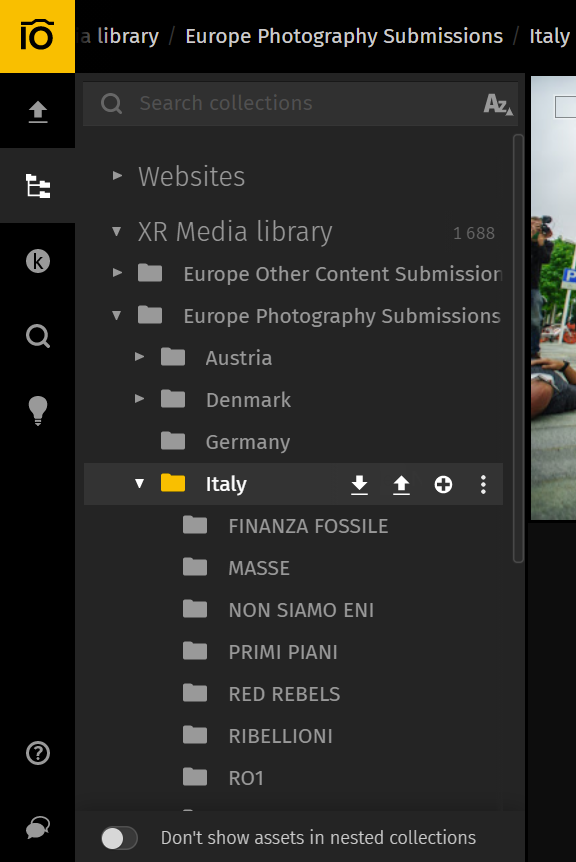 **4. Carica il materiale** Carica il materiale nella cartella che ti sembra più appropriata. Dividerlo in modo coerente aiuterà chi cerca del materiale di buona qualità per arricchire articoli, post etc... 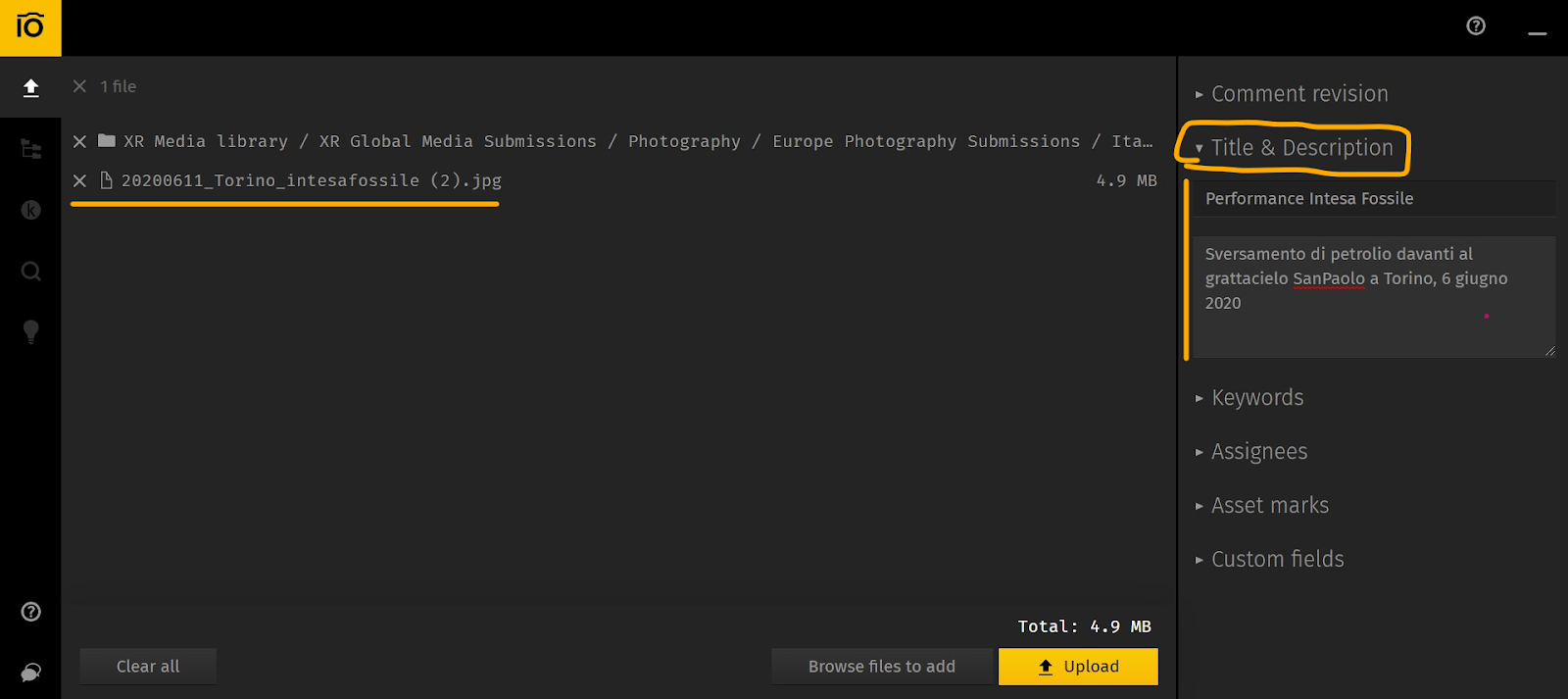 Caricando il materiale, se lo ritieni necessario, puoi inserire dalla barra a destra un titolo e una descrizione. Quindi schiacciare sul quadrato giallo *Upload* e attendere che il caricamento sia terminato. ### 2. Scaricare Materiale Per scaricare il materiale è sufficiente accedere attraverso il link pubblico: *[XR Global Media Resources Public](https://show.pics.io/xr-global-media-resources-public)* E spostarsi nella cartella in cui si trova il materiale, ad esempio, se si stanno cercando delle foto delle Ribellioni, si segue: *Photography \\\\ Europe \\\\ Italy \\\\ RIBELLIONI* 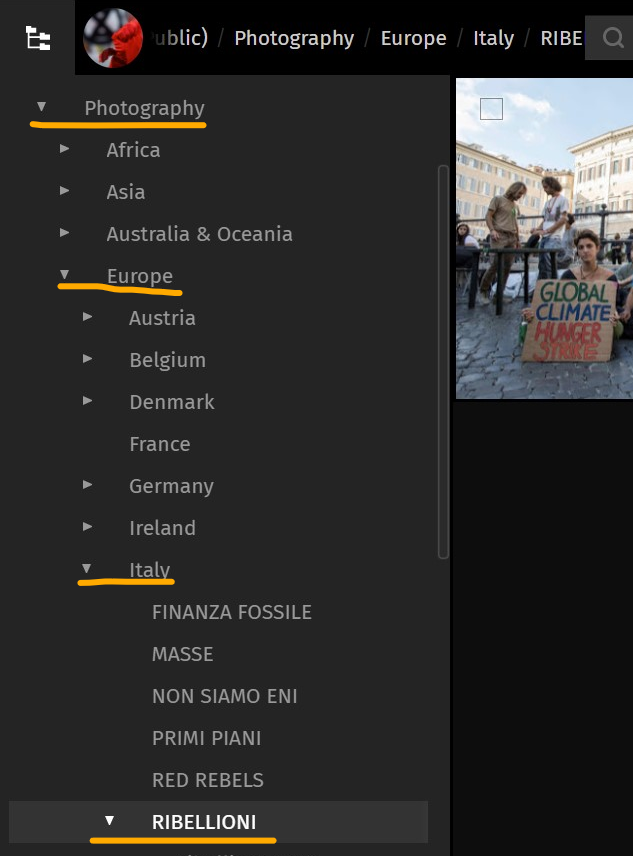 Spostando il cursore sull’immagine oppure aprendola (schiacciandoci sopra) si può avviare il download schiacciando sulla freccia verso il basso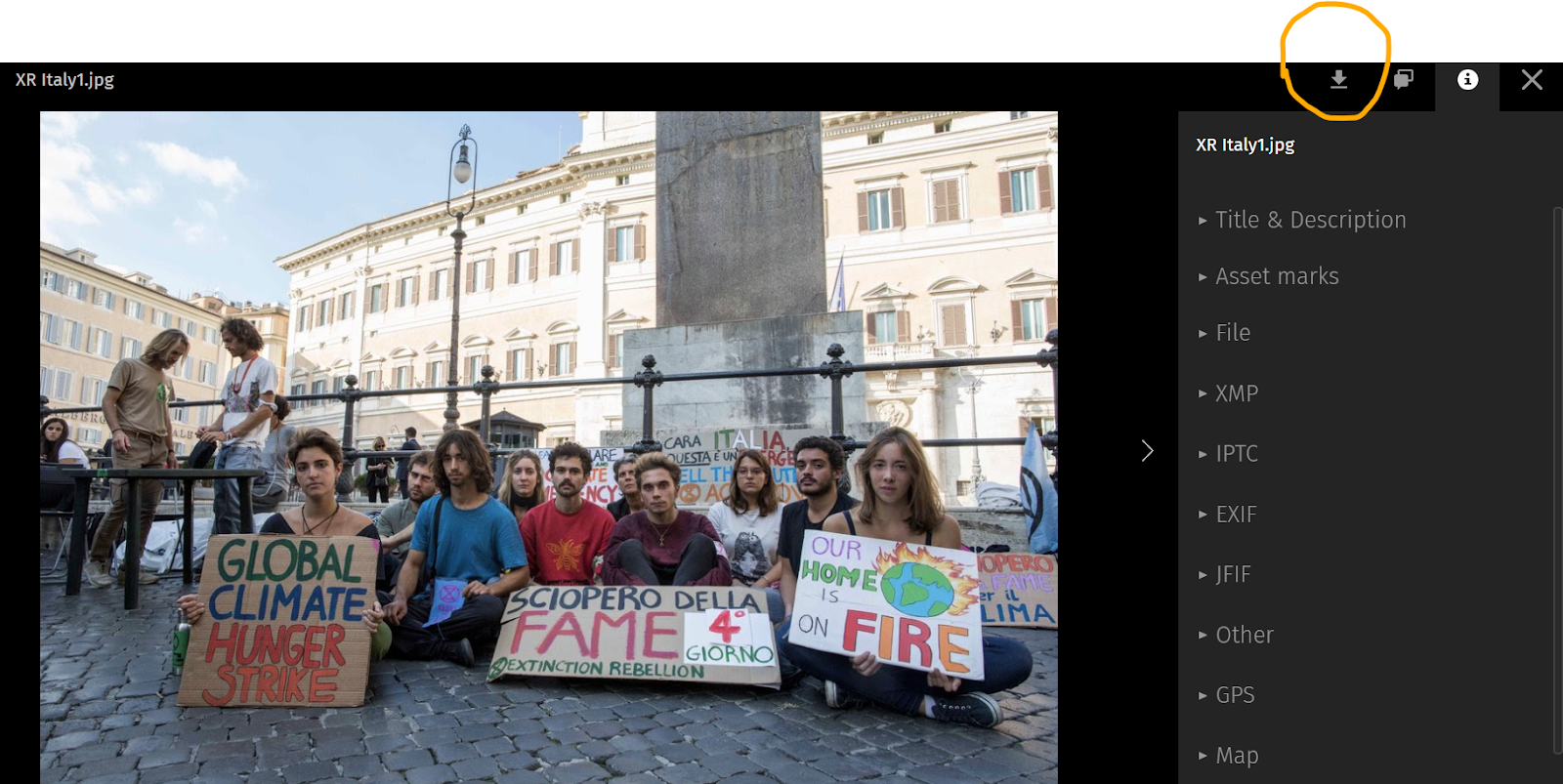 ### 4. Contatti Per dubbi o domande puoi contattare chi copre il ruolo di gestione della Global Media Library nel [Gruppo Media del SIT](https://it.glassfrog.com/organizations/19996/orgnav/roles/12290033/overview) oppure direttamente il gruppo media alla mail